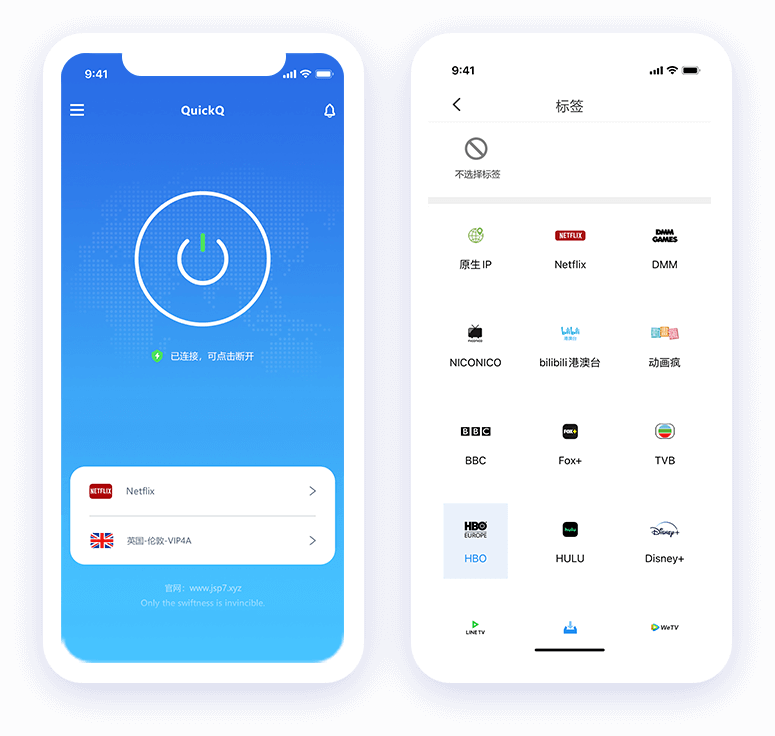
在移动互联网时代,安卓设备已成为我们日常生活的重要组成部分。为了让广大安卓用户能够享受到QuickQ带来的优质网络体验,本文将详细介绍在安卓手机上下载和安装QuickQ应用的全过程。
准备工作
在开始下载安装前,请确保您的设备满足以下条件:
- 安卓系统版本5.0(Lollipop)或更高版本
- 设备存储空间不少于100MB可用空间
- 稳定的网络连接(建议使用WiFi以获得更好下载体验)
- 设备时间和日期设置正确
温馨提示
建议在下载前关闭省电模式,以避免因系统限制导致下载中断。
详细安装步骤
第一步:访问官方网站
打开您手机上的任意浏览器(推荐使用Chrome或系统自带浏览器),在地址栏输入QuickQ官方网站地址。在网站首页,您将看到明显的"安卓下载"按钮,点击进入下载页面。
第二步:选择合适版本
根据您的设备架构选择对应版本:
- ARM64版本:适用于搭载骁龙800系列、麒麟900系列等较新处理器的设备
- ARM32版本:适用于搭载较老处理器的设备
- 通用版本:兼容所有安卓设备,体积稍大但兼容性最好
如果不确定设备型号,建议选择通用版本。
第三步:授权安装权限
由于QuickQ不是通过官方应用商店分发,首次安装需要您手动授权:
- 下载完成后,系统会弹出安装提示,点击"设置"或"继续"
- 进入设置页面,找到"安装未知应用"选项
- 选择当前使用的浏览器应用
- 开启"允许来自此来源的应用"开关
第四步:执行安装程序
返回下载页面,点击已下载的APK文件:
- 系统安全扫描通过后,点击"安装"按钮
- 等待安装进度条完成(通常需要1-2分钟)
- 安装完成后,点击"打开"启动应用
首次运行配置
首次启动QuickQ时,您需要完成简单的初始化设置:
- 欢迎界面:阅读并同意用户协议和隐私政策
- 账户登录:使用已有账户登录或注册新账户
- 权限申请:授予必要的系统权限(如网络状态监控等)
- 基础设置:根据个人偏好选择连接模式和通知设置
常见问题及解决方案
下载失败或中断
如遇下载问题,请尝试以下方法:
- 切换至更稳定的WiFi网络
- 清理设备缓存空间
- 更换浏览器重新下载
- 检查设备存储空间是否充足
安装被系统阻止
不同品牌手机设置路径略有差异:
- 华为/荣耀:设置 > 安全 > 更多安全设置 > 外部来源应用下载
- 小米:设置 > 应用管理 > 特殊应用访问 > 安装未知应用
- OPPO/一加:设置 > 安全 > 应用安装权限 > 选择浏览器并允许
应用启动异常
如果应用无法正常启动:
- 重启设备后再次尝试
- 检查系统版本是否符合要求
- 卸载后重新下载安装
- 联系技术支持获取帮助
高级使用技巧
优化电池使用
为确保QuickQ后台稳定运行:
- 进入设置 > 电池 > 电池优化
- 找到QuickQ应用并设为"不优化"
- 在系统自启动管理中允许QuickQ自启动
网络连接优化
获得最佳连接体验:
- 启用智能连接模式自动选择最优节点
结语
通过以上详细步骤,您应该已经成功在安卓设备上安装并运行了QuickQ。我们致力于为用户提供稳定、安全、高效的网络优化服务。如在使用过程中遇到任何问题,可通过应用内反馈功能或官方网站联系我们的技术支持团队。享受更快速、更安全的网络体验,从QuickQ开始!